软件介绍
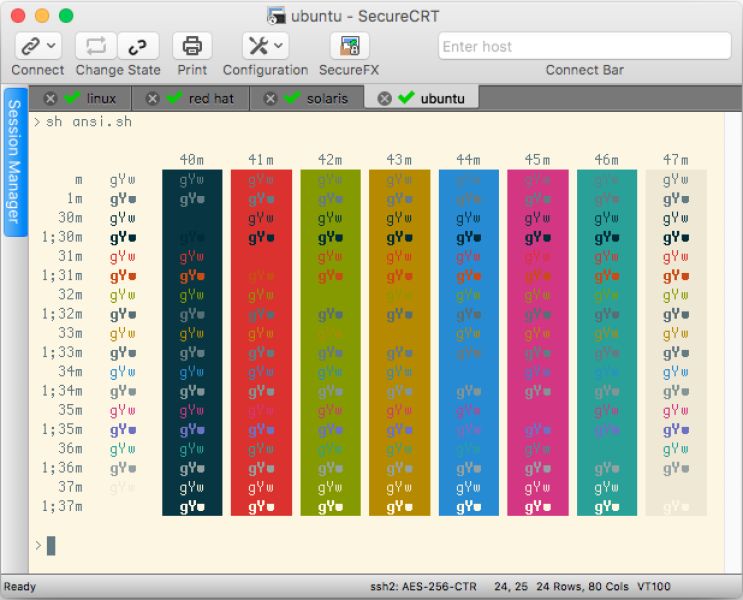
VanDyke SecureCRT for Mac + SecureFX for Mac 为计算专业人士提供了坚如磐石的终端仿真,通过高级会话管理以及多种节省时间和简化重复任务的方式提高了生产率。SecureCRT为组织中的每个人提供安全的远程访问,文件传输和数据隧道。PS:
麦克苹果商店运维网站的时候也是用的这款终端软件哦。
功能介绍
SecureCRT是一款支持SSH(SSH1和SSH2)的终端仿真程序,同时支持Telnet和rlogin协议,用于连接运行包括Windows、UNIX和VMS的远程系统的理想工具。
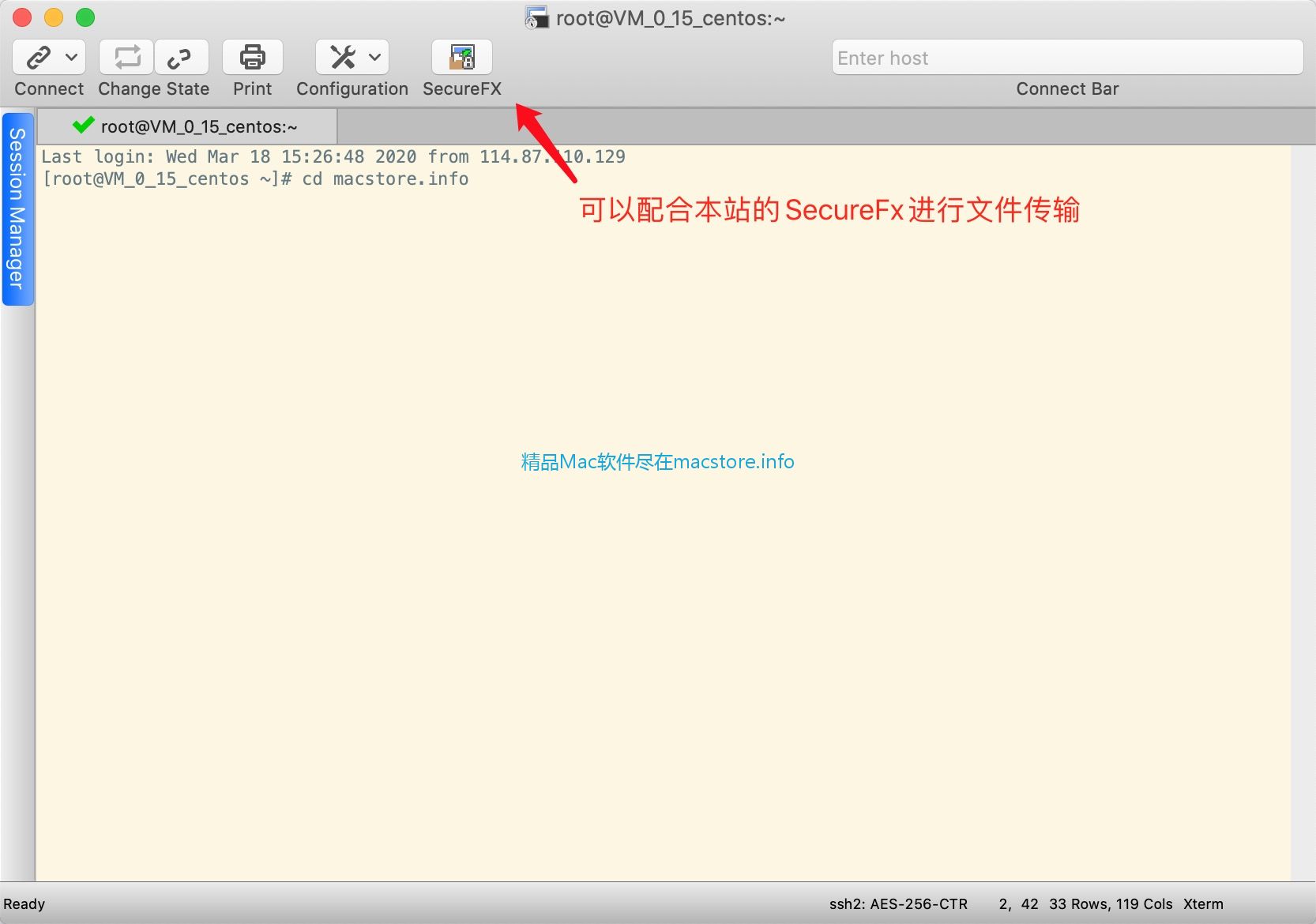
可以配合SecureFX使用
在使用SecureCRT的同时小麦推荐大家配合使用SecureFX来传输文件和图片。
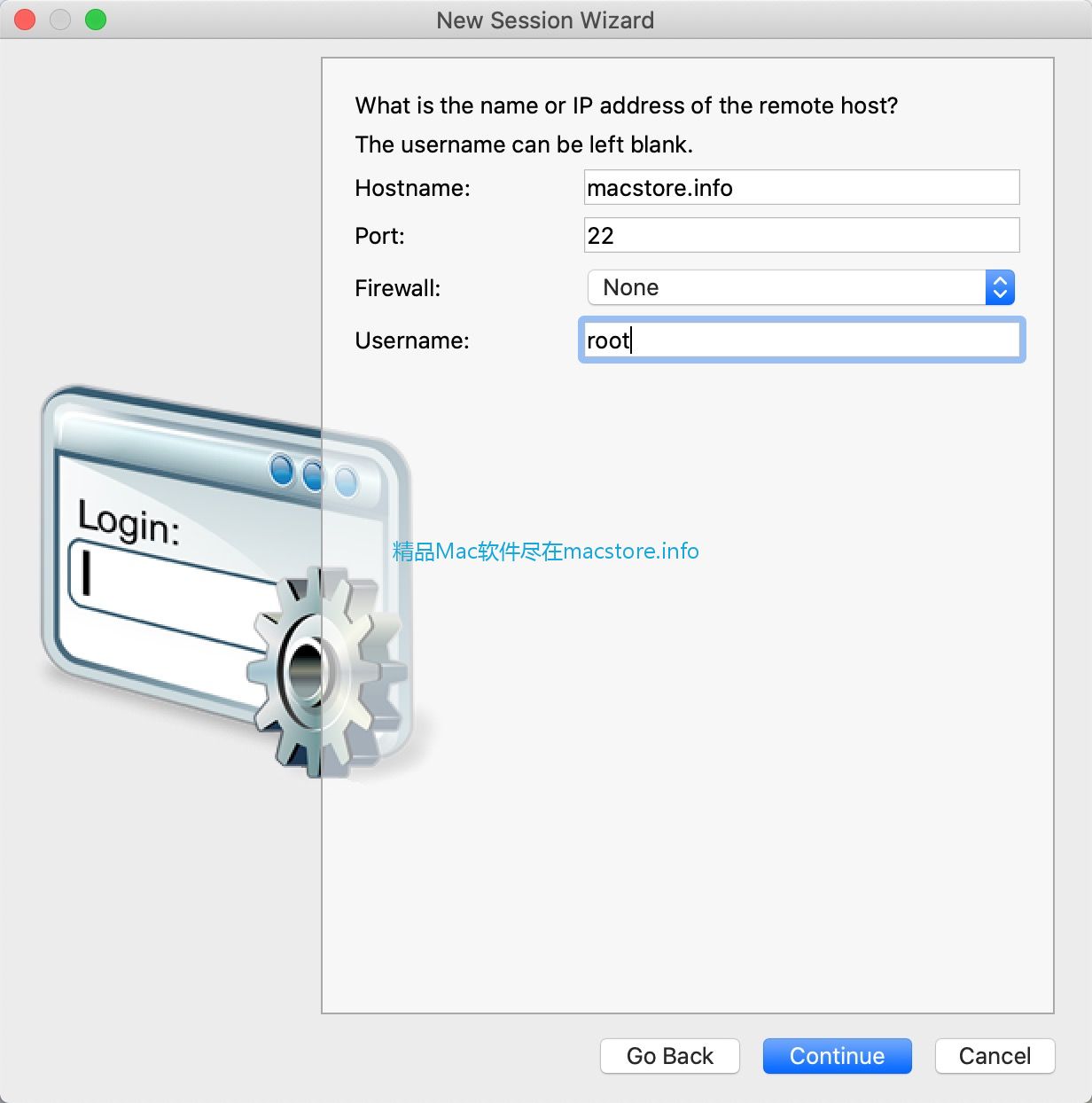
快速的建立连接
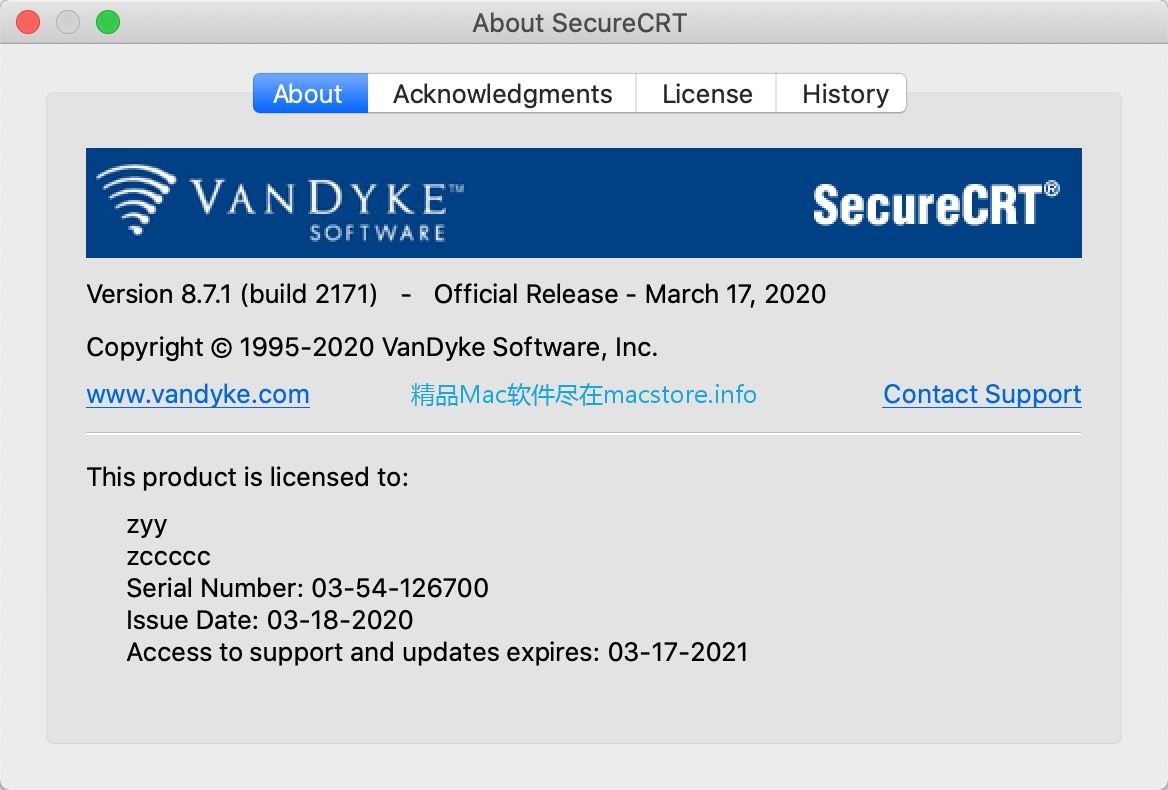
版本信息
安装与激活
- 安装前先卸载旧版本,没安装过的忽略此步。
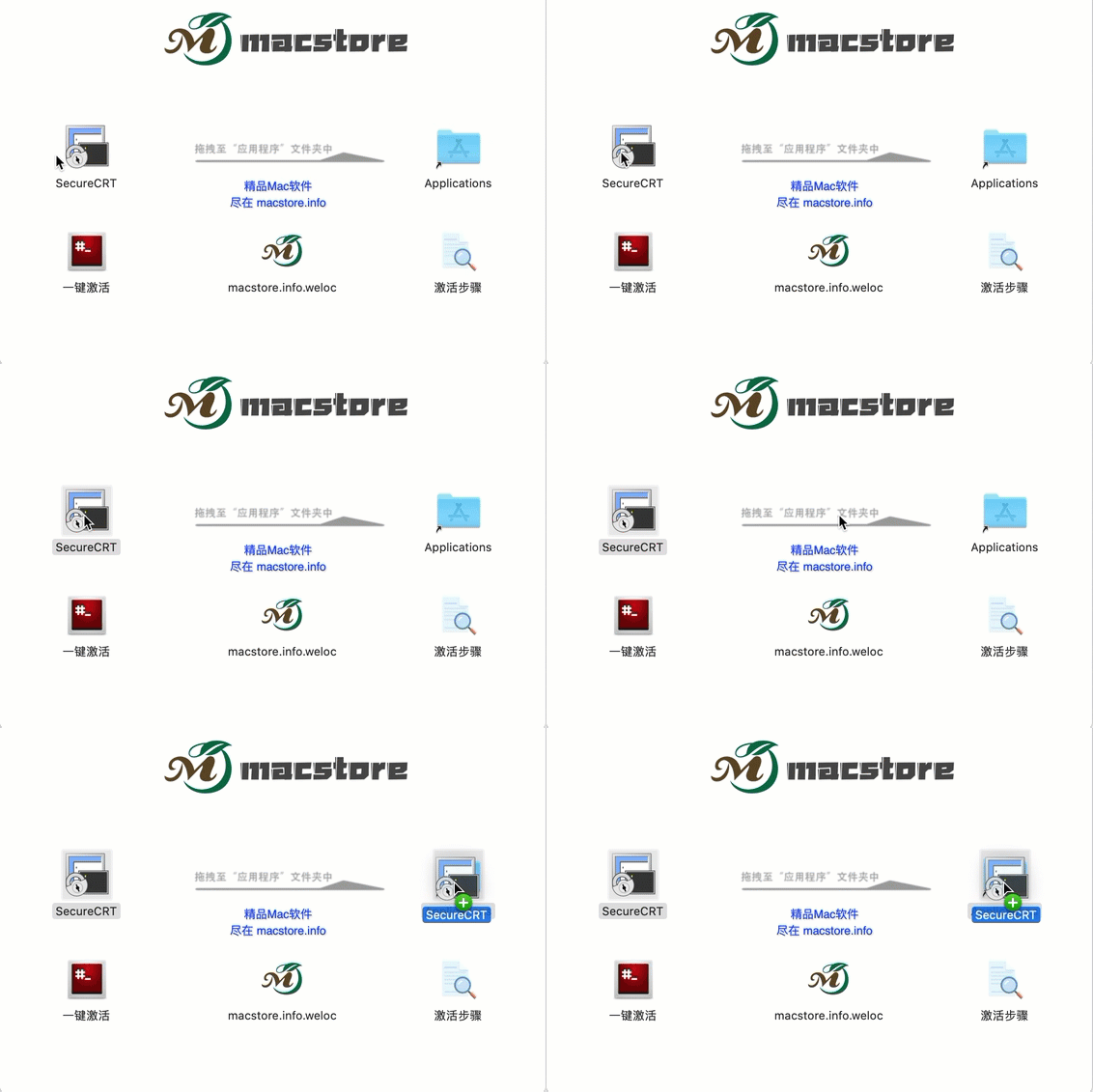
- 拖动『SecureCRT』到右侧蓝色文件夹上完成安装。
- 运行『SecureCRT』,会提示需要激活,点击『I Agree』,然后退出 SecureCRT。(此步骤必须执行以创建配置文件,如果提示损坏请按住control键点击包内『已损坏修复』,再点击打开,按提示操作)
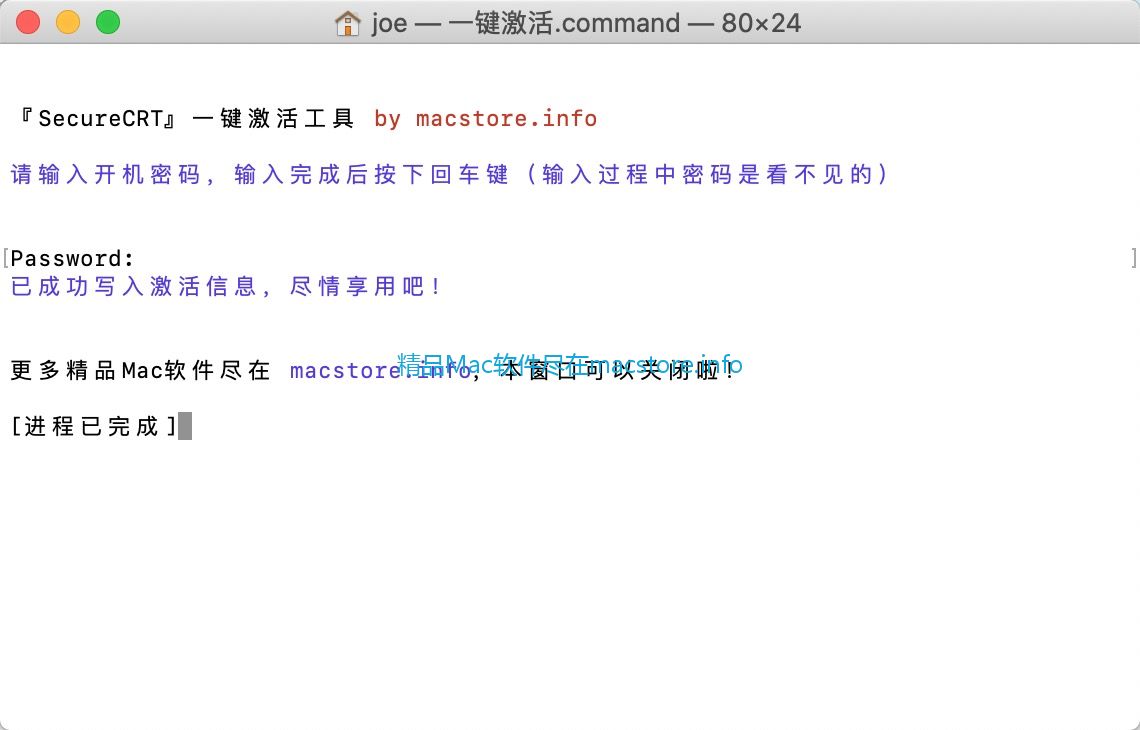
- 按住 control 键,点击包内的 『一键激活』,再点击打开,按提示操作。
- 运行 『SecureCRT』,弹出『Create SecureCRT Passphrase』窗口。第一个选项『With a configuration passphrase』是指设置启动密码,每当运行『SecureCRT』时必须输入密码才可以继续使用(Passphrase输入框指的是输入密码,Confirm指的是确认密码),第二个『Without a configuration passphrase』指的是不需要启动密码保护。大家可以根据自己的需要选择,选择完成后点击『OK』。(未弹出此窗口说明你之前安装过,请忽略此步)
- 只要不弹激活窗口就证明激活成功,尽情使用吧!